DeskRH est présenté dans sa notice d’utilisation comme un service de gestion des salariés, des coffres et des documents, notamment des bulletins de paie. Vous pouvez chercher à y consulter vos documents en tant que salarié ou à comprendre les fonctions décrites pour gérer une équipe. Voici les repères pour accéder au service, choisir une organisation lorsque le parcours le demande et faire préciser les droits ou garanties utiles, sans supposer que DeskRH couvre toutes les démarches RH. [1]
Les repères utiles pour utiliser DeskRH
- La notice décrit la gestion de profils salariés, le suivi des coffres et la distribution ou la consultation de documents. [1]
- La connexion prévue utilise un identifiant et un mot de passe : retrouvez l’accès communiqué par votre organisation. [1]
- Dans le contexte d’évolution du stockage décrit par le guide, recherchez l’organisation souhaitée puis cliquez sur « Valider ». [2]
- L’activation et les droits doivent être précisés avec votre interlocuteur selon votre situation.
- Faites confirmer la conservation des documents, les mesures de protection et l’accès après un départ.
À quoi sert DeskRH dans la gestion des salariés et des documents ?
La notice d’utilisation présente DeskRH autour de trois usages : gérer des salariés, suivre leurs coffres et distribuer ou consulter des documents. Pour un entrepreneur employeur, ces fonctions touchent à la gestion administrative d’une équipe ; pour un indépendant également salarié, le besoin peut simplement être de retrouver ses bulletins. Cette présentation décrit le périmètre de la notice, sans constituer un inventaire actuel et exhaustif du service. [1]
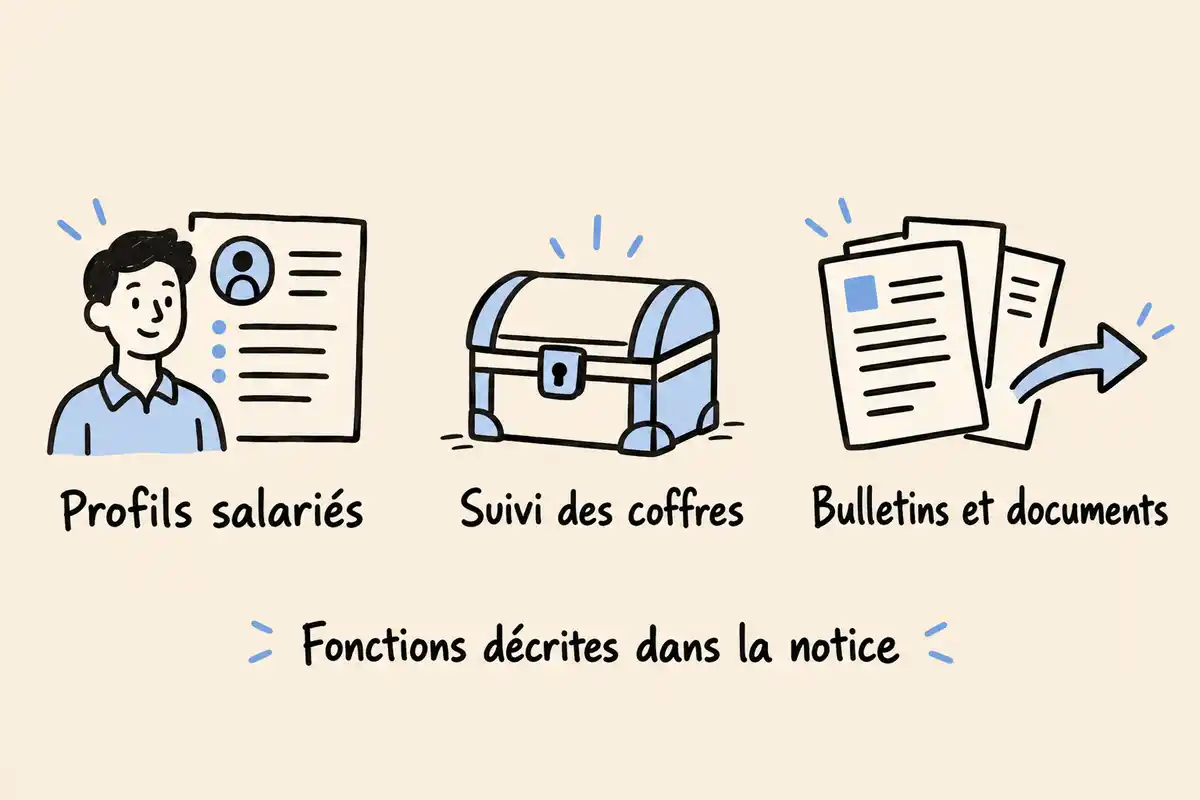
La notice décrit des profils salariés et un suivi des coffres
La notice décrit des fonctions de suivi des profils salariés et des coffres pour des gestionnaires connectés à une société. Elles permettent de distinguer la situation administrative d’une personne du suivi de son coffre ou de son adhésion au bulletin électronique. Les profils autorisés et les droits nécessaires à chaque action ne sont toutefois pas définis : disposer d’un accès ne signifie donc pas pouvoir réaliser toutes ces opérations. [1]
- Créer ou modifier des profils salariés et gérer les statuts « actif » ou « sorti ».
- Rechercher un salarié, transférer son profil ou l’affilier à plusieurs organisations.
- Suivre l’ouverture des coffres et l’adhésion au bulletin électronique.
- Effectuer des actions groupées liées aux coffres et aux courriers d’activation.
Les bulletins peuvent être distribués et les documents consultés
La distribution des bulletins par publipostage comprend une vérification des documents, puis le lancement de leur distribution vers les salariés. La notice décrit aussi la consultation, le téléchargement, l’affichage d’informations d’archive, la recherche simple ou avancée et le tri selon des critères. Pour retrouver une fiche de paie électronique, recherche et tri constituent donc des repères utiles. Ces fonctions ne définissent cependant ni toutes les catégories de documents acceptées ni une possibilité de dépôt libre. Elles ne permettent pas non plus d’affirmer qu’un document déposé ou archivé devient automatiquement visible par son destinataire. [1]
La gestion des congés n’est pas établie par la notice
La gestion des congés n’est pas confirmée par les fonctions décrites dans la notice. Cela ne démontre pas son absence : le périmètre effectivement mis à votre disposition reste à préciser. Si vous cherchez un outil pour centraliser plusieurs démarches RH, commencez par énumérer vos besoins puis faites confirmer chaque fonction attendue. La dématérialisation des bulletins et le suivi de coffres ne suffisent pas à caractériser une suite RH complète.
Comment accéder à DeskRH et choisir son organisation ?
L’accès décrit repose sur un identifiant et un mot de passe ; le guide prévoit aussi une sélection d’organisation dans un contexte particulier. Il faut distinguer cette connexion de l’activation initiale, dont le déroulement n’est pas détaillé. Avant de chercher une procédure de première connexion, identifiez donc l’organisation qui vous a communiqué l’accès et le besoin auquel celui-ci doit répondre. [1]
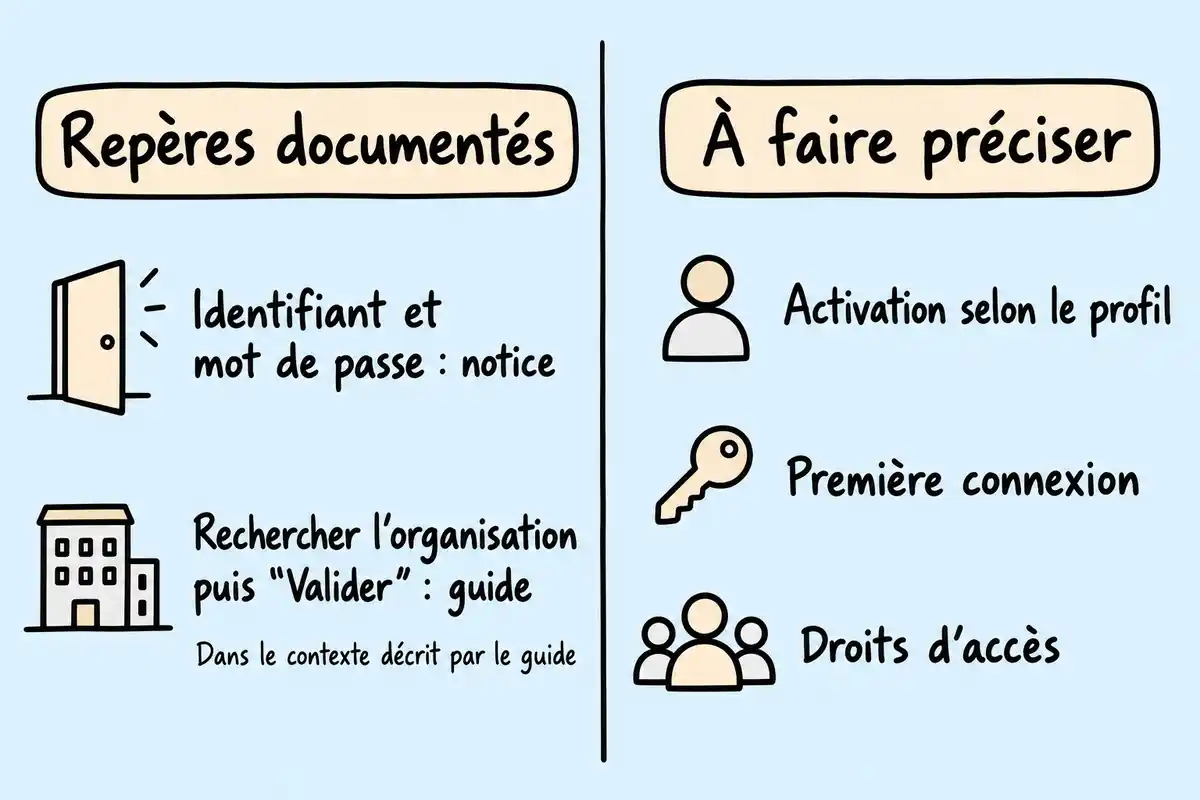
La notice prévoit une connexion par identifiant et mot de passe
La notice prévoit une connexion avec un identifiant et un mot de passe sur le portail DeskRH qu’elle indique. Utilisez en priorité les indications de l’organisation concernée pour retrouver cet accès. Les repères suivants reprennent cette démarche sans présumer du fonctionnement actuel du portail ni du format de vos identifiants. [1]
- Retrouvez l’accès DeskRH communiqué par votre organisation et vérifiez qu’il correspond bien à votre situation.
- Ouvrez le portail indiqué dans ces consignes d’accès, en vous référant au portail mentionné par la notice si nécessaire.
- Renseignez l’identifiant et le mot de passe prévus pour votre accès.
Le guide demande de rechercher l’organisation puis de valider
Le guide demande de rechercher l’organisation souhaitée, puis de cliquer sur « Valider ». Cette instruction accompagne l’évolution du stockage des dossiers de l’organisation vers une base de données dédiée. Elle ne signifie pas que le même écran apparaît à chaque connexion ou pour tous les profils. Si cette sélection vous est proposée, assurez-vous que l’organisation recherchée correspond à celle dont vous souhaitez consulter ou gérer les documents ; si vous ne la trouvez pas, faites préciser le périmètre de votre accès. [2]
L’activation selon le profil reste à faire préciser
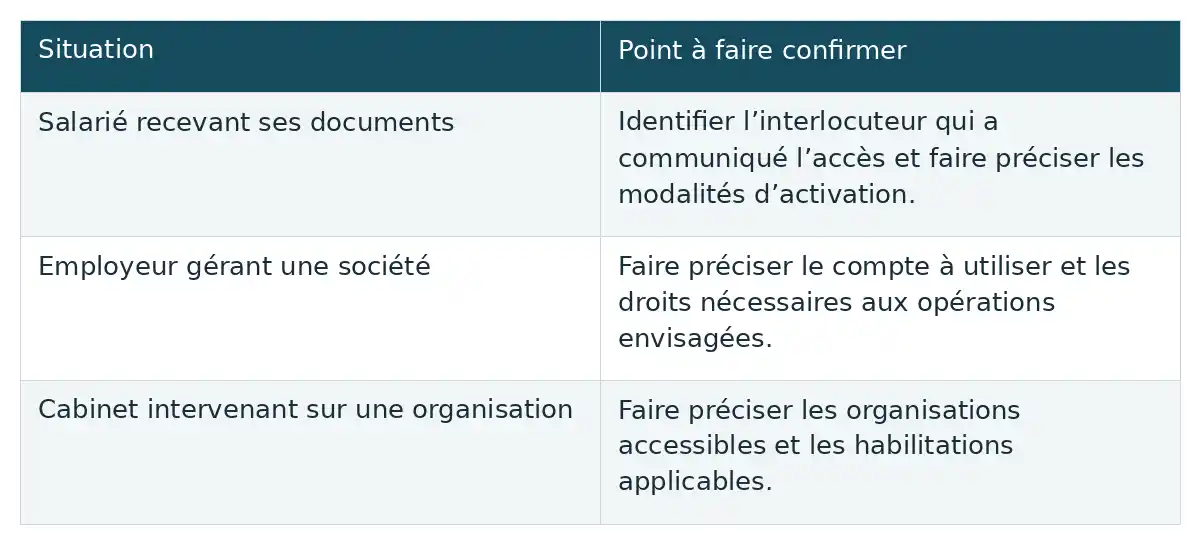
Les modalités d’activation doivent être précisées selon votre situation. La notice décrit des outils liés aux courriers d’activation, mais n’en établit ni le contenu ni le déroulement de la première connexion. Le tableau distingue les questions à poser pour trois situations courantes ; il ne confirme pas l’éligibilité de chaque profil ni l’existence de trois parcours d’inscription. [1]
| Situation | Point à faire confirmer |
|---|---|
| Salarié recevant ses documents | Identifier l’interlocuteur qui a communiqué l’accès et faire préciser les modalités d’activation. |
| Employeur gérant une société | Faire préciser le compte à utiliser et les droits nécessaires aux opérations envisagées. |
| Cabinet intervenant sur une organisation | Faire préciser les organisations accessibles et les habilitations applicables. |
Afficher le tableau en image
Que faire si la connexion ou l’accès à un document bloque ?
Identifier le blocage
Commencez par identifier où survient le blocage : avant la connexion, lors du choix de l’organisation ou pendant la recherche d’un document. Cette distinction aide votre interlocuteur à comprendre la demande. Un bulletin absent à l’écran ne permet pas, à lui seul, de conclure à une suppression ou à une panne. Les vérifications suivantes sont des conseils pratiques, sans constituer une procédure officielle de dépannage.
- Si vous ne pouvez pas vous connecter, faites confirmer l’accès et les identifiants prévus auprès de l’interlocuteur qui vous les a communiqués.
- Si une organisation est introuvable, indiquez précisément laquelle vous cherchez et demandez si votre accès doit permettre de la sélectionner.
- Si un document manque, précisez sa nature et la période concernée, puis faites vérifier sa distribution, sa visibilité et les droits applicables.
- Transmettez le message d’erreur exact et le contexte du blocage, sans communiquer votre mot de passe.
Confirmer le contact d’assistance
La notice mentionne l’adresse d’assistance [email protected]. Son statut actuel n’est pas établi : faites confirmer le contact adapté par l’organisation qui a organisé votre accès. Une demande précise sera plus facile à orienter, par exemple : « Je peux me connecter, mais je ne retrouve pas le bulletin de la période concernée dans l’organisation indiquée. » Aucun délai de réponse ni résultat ne peut être déduit de la seule présence de cette adresse. [1]
Que sait-on du lien avec Silae et de la continuité des dossiers ?
Le guide annonce une continuité d’accès aux dossiers dans le contexte d’une évolution du stockage. Cette annonce ne caractérise ni la relation produit entre DeskRH et Silae ni les modalités d’une reprise de dossier. Sélectionner une organisation, modifier le rattachement d’un profil salarié et transférer un dossier complet sont des opérations à distinguer. [2]
Le guide annonce des dossiers accessibles après une évolution du stockage
Le guide affirme que l’ensemble des dossiers reste disponible et accessible lors de l’évolution du stockage de l’organisation vers une base de données dédiée. C’est dans ce contexte qu’il explique comment rechercher puis valider une organisation. Cette annonce porte sur l’évolution décrite : elle ne vaut pas garantie contractuelle de disponibilité, ne décrit pas toutes les migrations et ne promet pas une absence d’interruption. Pour un changement qui vous concerne aujourd’hui, faites confirmer les modalités applicables à votre organisation. [2]
La relation produit avec Silae n’est pas caractérisée
L’articulation produit entre DeskRH et Silae n’est pas établie par les passages exploitables de la notice et du guide. Associer les deux noms dans une recherche ne permet donc pas de conclure à une intégration, une synchronisation ou une inclusion dans une offre. Si votre organisation emploie ces deux noms, demandez quel service correspond à votre accès, quelles opérations vous y réalisez et qui peut vous accompagner. Un intitulé de page ou un domaine d’assistance ne répond pas à ces questions.
Un transfert de dossier exige de clarifier l’accès et l’historique
Un transfert de dossier exige de clarifier les accès et le devenir de l’historique. La notice évoque le transfert ou l’affiliation de profils salariés à des organisations ; cela ne documente pas une reprise complète de dossier et de ses documents. Avant un changement, faites préciser les points suivants sans présumer d’un transfert automatique, d’un export disponible ou du maintien intégral de l’historique. [1]
- L’organisation de destination et le périmètre exact du changement.
- Les personnes habilitées à intervenir ou à consulter les documents après l’opération.
- Les documents concernés par la reprise envisagée.
- Les conditions de maintien de votre accès pendant et après le changement.
- Le devenir de l’historique et les modalités permettant de retrouver les anciens documents.
Quelles garanties de conservation et de sécurité faut-il vérifier ?
Vérifier les engagements applicables
Les passages de la notice et du guide ne fixent aucune durée de conservation, mesure de sécurité ou règle détaillée de gestion des accès. Les fonctions de coffre et d’archive décrivent des usages ; leurs intitulés ne suffisent pas à établir des engagements. Si vous recherchez un coffre-fort numérique pour vos bulletins de paie, vérifiez les conditions applicables plutôt que de déduire une protection ou une conservation permanente du vocabulaire employé.
- La durée de conservation des documents et les conditions auxquelles elle s’applique.
- Le devenir des documents après un départ de l’entreprise ou un changement d’organisation.
- Les mesures de protection annoncées et les engagements effectivement applicables.
- Les règles d’attribution, de modification et de retrait des droits d’accès.
Conserver une copie personnelle
Distinguez bien conservation, disponibilité et droit d’accès : un document conservé n’est pas nécessairement consultable par toute personne qui y avait accès auparavant. Par précaution, gardez une copie personnelle des documents que vous pouvez légitimement télécharger et rangez-la de manière à pouvoir la retrouver. Cette démarche générale ne constitue pas une fonction de sauvegarde garantie par DeskRH. Elle ne remplace pas non plus la confirmation des modalités d’accès après un changement de situation.
Pour utiliser DeskRH, partez de votre besoin : consulter vos bulletins ou gérer les documents d’une équipe. Suivez l’accès communiqué par votre organisation et sélectionnez celle-ci si le parcours le demande. La notice décrit des fonctions de gestion des salariés, de coffres et de distribution documentaire ; avant de vous appuyer durablement sur cet espace, faites confirmer vos droits, le devenir de l’historique et les conditions de conservation, notamment après un départ ou un changement d’organisation.
Questions fréquentes
Une micro-entreprise sans salarié a-t-elle besoin de DeskRH ?
Une micro-entreprise sans salarié n’a pas nécessairement besoin de DeskRH : les usages décrits concernent surtout la gestion de salariés et les documents associés. Si vous êtes également salarié d’une autre structure, vous pouvez en revanche être amené à utiliser l’accès qu’elle vous communique pour consulter vos bulletins. Recevoir ses propres documents et gérer ceux d’une équipe correspondent à deux besoins différents. Ces usages ne permettent pas de présenter DeskRH comme un équipement indispensable à toute micro-entreprise. [1]
Un document déposé dans DeskRH est-il automatiquement visible par le salarié ?
Le dépôt d’un document ne permet pas, à lui seul, d’affirmer que le salarié peut le voir. Dépôt, archivage et distribution désignent des opérations distinctes dont l’articulation n’est pas précisée par la notice. Si un document est introuvable, demandez au gestionnaire concerné de confirmer sa distribution, sa visibilité effective et les droits applicables à votre accès. [1]
Peut-on retrouver ses bulletins après avoir quitté son entreprise ?
L’accès aux bulletins après le départ de l’entreprise doit être confirmé auprès du gestionnaire. La notice mentionne un statut salarié « sorti », mais ce statut ne prouve pas que la connexion reste possible. De même, l’annonce de dossiers accessibles lors d’une évolution du stockage ne définit pas les droits après un départ. Faites préciser les modalités d’accès et de conservation, et gardez une copie personnelle des documents que vous pouvez légitimement télécharger. [1]
DeskRH et eDocConnect sont-ils interchangeables pour obtenir de l’aide ?
La notice DeskRH mentionne une adresse d’assistance utilisant le domaine eDocConnect : [email protected]. Cela ne suffit pas à établir que les produits ou leurs supports sont interchangeables. L’actualité de ce contact n’étant pas confirmée, demandez à l’organisation qui vous a communiqué l’accès quel interlocuteur solliciter pour votre situation. [1]








Le système de ticketing intelligent m’intrigue vraiment ! Ça doit être super utile pour gérer les urgences sans s’y perdre. Avez-vous déjà pensé à comment cela pourrait évoluer avec l’IA pour anticiper les demandes des employés ? Ça pourrait être un vrai plus !
La gestion des données personnelles est cruciale aujourd’hui. Le chiffrement de bout en bout est une vraie garantie de sécurité ! À l’ère du numérique, se sentir protégé face aux cybermenaces, c’est rassurant. Que faudrait-il pour que les entreprises s’engagent davantage dans cette direction ?
L’idée de donner des clés aux employés pour gérer leurs propres documents via le self-service est vraiment sympa. Cela montre une vraie confiance managériale et ça peut contribuer à renforcer l’engagement des équipes. Qui n’aime pas un peu d’autonomie au boulot ?
Je trouve fascinant l’aspect zéro papier mentionné dans l’article. Passer à une gestion entièrement dématérialisée, c’est non seulement bon pour l’environnement, mais aussi un vrai gain de place et d’efficacité. Qu’en pensez-vous, cela pourrait-il inciter d’autres entreprises à repenser leur impact écologique ?
Le côté « Guichet Unique » est vraiment pratique ! Ça doit permettre de gagner un temps fou dans la recherche d’informations. Je me demande si cela aide aussi à créer un meilleur esprit d’équipe, en centralisant tout au même endroit. Ça pourrait réduire les frustrations, non ?
L’aspect de la recherche simple ou avancée pour retrouver ses documents est super pratique. Ça doit vraiment aider quand on a besoin d’informations rapidement. Avez-vous déjà essayé d’optimiser la recherche pour accéder à vos bulletins ? Ça pourrait être un vrai gain de temps.
La possibilité de suivre les coffres pour voir l’évolution des documents m’intéresse. J’imagine que cela doit simplifier le suivi des informations pour les entreprises. Avez-vous des retours sur la réactivité du système en cas de besoin urgent ?